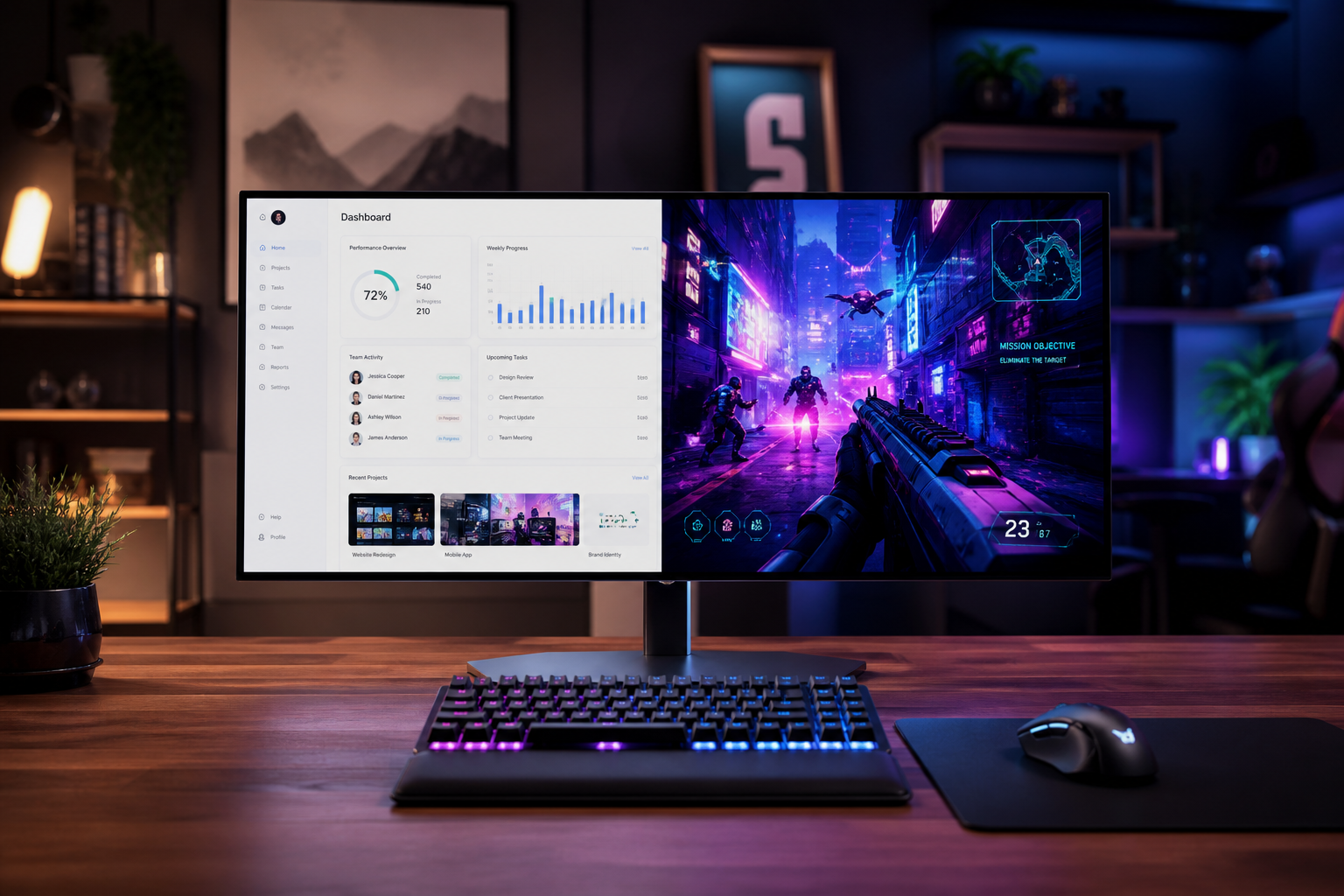
انتخاب مانیتور مناسب فقط به اندازه صفحهنمایش یا ظاهر آن محدود نمیشود. نوع استفاده، وضوح تصویر، نرخ نوسازی، زمان پاسخدهی، دقت رنگ، نوع پنل، امکانات اتصال و حتی فضای روی میز، همگی در انتخاب بهترین مانیتور نقش دارند. مانیتوری که برای کارهای اداری مناسب است، لزوماً گزینهای ایدهآل برای بازیهای رقابتی نیست و یک مانیتور گیمینگ قدرتمند نیز ممکن است برای طراحی گرافیک یا مطالعه طولانی بهترین انتخاب نباشد.
در این راهنما، مهمترین معیارهای انتخاب مانیتور برای کار، طراحی، برنامهنویسی و گیمینگ را بررسی میکنیم تا بتوانید بر اساس نیاز و بودجه خود، انتخابی دقیق و منطقی داشته باشید.
چرا انتخاب مانیتور مناسب اهمیت دارد؟
مانیتور یکی از مهمترین اجزای هر سیستم کامپیوتری است؛ زیرا تقریباً تمام تعامل شما با کامپیوتر از طریق آن انجام میشود. انتخاب نادرست میتواند باعث خستگی چشم، کاهش بهرهوری، تاری تصویر، تجربه ضعیف در بازیها و حتی ناراحتیهای گردن و شانه شود.
یک مانیتور مناسب باید:
- تصویر واضح و باکیفیتی ارائه دهد.
- با نوع کار یا بازی شما هماهنگ باشد.
- از نظر اندازه با فضای میز سازگار باشد.
- زاویه دید و ارگونومی مناسبی داشته باشد.
- از ورودیهای موردنیاز سیستم شما پشتیبانی کند.
- در استفاده طولانیمدت باعث خستگی چشم نشود.
- ارزش خرید مناسبی نسبت به قیمت داشته باشد.
مهمترین معیارهای انتخاب مانیتور
۱. اندازه صفحهنمایش
اندازه مانیتور معمولاً بر اساس قطر صفحه و به واحد اینچ بیان میشود. اندازه مناسب به نوع استفاده، فاصله چشم تا مانیتور و فضای میز بستگی دارد.
مانیتورهای ۲۲ تا ۲۴ اینچ
این اندازه برای کارهای روزمره، وبگردی، استفاده اداری، آموزش آنلاین و بازیهای معمولی مناسب است.
مزایا:
- قیمت مناسبتر
- اشغال فضای کمتر
- مناسب برای میزهای کوچک
- تراکم پیکسلی خوب در وضوح Full HD
برای بسیاری از کاربران، مانیتور ۲۴ اینچی با وضوح Full HD یکی از متعادلترین گزینهها محسوب میشود.
مانیتورهای ۲۷ اینچ
مانیتور ۲۷ اینچی فضای کاری بیشتری در اختیار شما قرار میدهد و برای گیمینگ، طراحی، برنامهنویسی و کارهای چندپنجرهای گزینه مناسبی است.
با این حال، در این اندازه بهتر است به وضوح تصویر توجه بیشتری داشته باشید. وضوح Full HD روی صفحهنمایش ۲۷ اینچی ممکن است برای برخی کاربران کمی کمتراکم یا نهچندان شارپ به نظر برسد. در بسیاری از موارد، وضوح QHD برای مانیتورهای ۲۷ اینچی انتخاب مناسبتری است.
مانیتورهای ۳۲ اینچ و بزرگتر
این مانیتورها برای تدوین ویدئو، طراحی، تحلیل داده، اجرای همزمان چند نرمافزار و تجربه سینمایی در بازیها مناسب هستند.
نکته مهم این است که مانیتور بزرگ به فاصله دید بیشتری نیاز دارد. اگر میز شما کوچک باشد یا بیش از حد نزدیک به صفحه بنشینید، ممکن است حرکت چشم و سر افزایش پیدا کند و استفاده طولانیمدت خستهکننده شود.
مانیتورهای فوق عریض
مانیتورهای UltraWide نسبت تصویر عریضتری دارند و برای اجرای چند پنجره در کنار هم، تدوین، برنامهنویسی و شبیهسازهای رانندگی بسیار کاربردی هستند.
مزایا:
- فضای افقی بسیار زیاد
- مناسب برای چندوظیفگی
- حذف فاصله بین دو مانیتور
- تجربه جذابتر در برخی بازیها
البته همه بازیها و نرمافزارها بهخوبی از نسبت تصویر فوق عریض پشتیبانی نمیکنند. همچنین این مانیتورها معمولاً قیمت بالاتری دارند.
---
۲. وضوح تصویر یا Resolution
وضوح تصویر تعداد پیکسلهای تشکیلدهنده تصویر را مشخص میکند. هرچه تعداد پیکسلها بیشتر باشد، تصویر معمولاً جزئیات و وضوح بالاتری خواهد داشت.
Full HD
وضوح Full HD برابر با \(1920 \times 1080\) پیکسل است و برای موارد زیر مناسب است:
- کارهای اداری
- استفاده روزمره
- تماشای فیلم
- بازی با بودجه محدود
- سیستمهایی با کارت گرافیک متوسط یا اقتصادی
مانیتور Full HD در اندازههای ۲۲ تا ۲۴ اینچ معمولاً تصویر مناسبی ارائه میدهد.
QHD یا 2K
وضوح QHD برابر با \(2560 \times 1440\) پیکسل است و فضای کاری و جزئیات بیشتری نسبت به Full HD دارد.
این وضوح برای موارد زیر انتخاب بسیار خوبی است:
- گیمینگ حرفهایتر
- مانیتورهای ۲۷ اینچی
- طراحی و تدوین
- برنامهنویسی
- اجرای چند پنجره
- استفاده روزمره با کیفیت بالاتر
QHD را میتوان یکی از بهترین انتخابها برای کاربرانی دانست که هم کار میکنند و هم بازی؛ زیرا تعادل مناسبی بین کیفیت تصویر و فشار واردشده به کارت گرافیک ایجاد میکند.
4K یا UHD
وضوح 4K برابر با \(3840 \times 2160\) پیکسل است. این وضوح جزئیات بسیار زیادی ارائه میدهد و برای طراحی گرافیک، ویرایش عکس و ویدئو، تولید محتوا و بازیهای باکیفیت مناسب است.
نکته مهم این است که اجرای بازیها در وضوح 4K به کارت گرافیک قدرتمندی نیاز دارد. اگر کارت گرافیک شما توانایی اجرای روان بازیها در 4K را نداشته باشد، ممکن است مجبور شوید کیفیت یا نرخ نوسازی را کاهش دهید.
جدول مقایسه وضوحها
| وضوح تصویر | کاربرد پیشنهادی | نیاز گرافیکی |
| Full HD | کار روزمره و گیمینگ اقتصادی | کم تا متوسط |
| QHD | کار حرفهای، گیمینگ و چندوظیفگی | متوسط تا زیاد |
| 4K | طراحی، تدوین، گیمینگ با کیفیت | زیاد |
۳. نرخ نوسازی یا Refresh Rate
نرخ نوسازی با واحد هرتز بیان میشود و مشخص میکند مانیتور در هر ثانیه چند بار تصویر را بهروزرسانی میکند.
برای مثال:
- مانیتور ۶۰ هرتز، تصویر را تا ۶۰ بار در ثانیه بهروزرسانی میکند.
- مانیتور ۱۴۴ هرتز، تصویر را تا ۱۴۴ بار در ثانیه بهروزرسانی میکند.
- مانیتور ۲۴۰ هرتز، برای بازیهای رقابتی بسیار سریع طراحی شده است.
نرخ نوسازی مناسب برای کار
برای کارهای اداری، مطالعه، برنامهنویسی و وبگردی، نرخ نوسازی ۶۰ هرتز قابل استفاده است؛ اما مدلهای ۷۵، ۱۰۰ یا ۱۲۰ هرتز میتوانند حرکت اسکرول و انیمیشنها را روانتر نشان دهند.
نرخ نوسازی مناسب برای گیمینگ
برای بازیهای داستانی و عمومی، نرخ نوسازی ۱۲۰ یا ۱۴۴ هرتز تجربه روانتری نسبت به ۶۰ هرتز ارائه میدهد.
برای بازیهای رقابتی مانند شوترها و بازیهای سریع، نرخهای ۱۶۵، ۲۴۰ هرتز یا بالاتر میتوانند مزیت بیشتری ایجاد کنند؛ البته به شرطی که سیستم شما بتواند نرخ فریم بالایی تولید کند.
نکته مهم: خرید مانیتور با نرخ نوسازی بالا زمانی ارزشمند است که کارت گرافیک و پردازنده شما نیز توانایی تولید فریم کافی را داشته باشند.
---
۴. زمان پاسخدهی یا Response Time
زمان پاسخدهی، مدتزمان تغییر وضعیت یک پیکسل را نشان میدهد و معمولاً با میلیثانیه بیان میشود. زمان پاسخدهی کمتر میتواند به کاهش تاری حرکت و شبحزدگی تصویر کمک کند.
برای گیمینگ:
- زمان پاسخدهی حدود ۵ میلیثانیه برای بسیاری از کاربران کافی است.
- زمان پاسخدهی ۱ میلیثانیه برای بازیهای سریع و رقابتی مناسبتر است.
- فقط به عدد اعلامشده روی جعبه اکتفا نکنید؛ عملکرد واقعی مانیتور، تنظیمات Overdrive و نوع پنل نیز اهمیت دارند.
گاهی یک مانیتور با زمان پاسخدهی بسیار پایین، در تنظیمات بیش از حد تهاجمی دچار پدیدههایی مانند Overshoot یا ایجاد هاله در اطراف اجسام میشود. بنابراین کیفیت واقعی نمایش حرکت مهمتر از یک عدد تبلیغاتی است.
۵. نوع پنل مانیتور
نوع پنل تأثیر زیادی بر کیفیت تصویر، سرعت، زاویه دید و کنتراست دارد. سه نوع پنل رایج عبارتاند از IPS، VA و TN. پنلهای OLED نیز در مدلهای حرفهایتر مورد توجه قرار گرفتهاند.
پنل IPS
پنلهای IPS معمولاً رنگهای دقیق و زاویه دید گستردهای ارائه میدهند.
مزایا:
- دقت رنگ مناسب
- زاویه دید گسترده
- مناسب برای طراحی و تولید محتوا
- کیفیت تصویر متعادل
- گزینه مناسب برای کار و گیمینگ
معایب:
- کنتراست معمولاً کمتر از پنل VA
- احتمال مشاهده IPS Glow در برخی مدلها
- قیمت بالاتر در بعضی محصولات
اگر یک مانیتور همهکاره برای کار، فیلم و بازی میخواهید، IPS معمولاً انتخاب بسیار خوبی است.
پنل VA
پنلهای VA معمولاً کنتراست بالاتری دارند و رنگ مشکی را عمیقتر نمایش میدهند.
مزایا:
- کنتراست بهتر
- مناسب برای تماشای فیلم و بازیهای داستانی
- نمایش مشکی عمیقتر
- قیمت مناسب در برخی مدلها
معایب:
- احتمال ایجاد تاری در صحنههای سریع
- زاویه دید معمولاً ضعیفتر از IPS
- تفاوت کیفیت بین مدلهای مختلف
پنل VA برای کاربرانی مناسب است که کنتراست و کیفیت نمایش صحنههای تاریک برایشان اهمیت زیادی دارد.
پنل TN
پنلهای TN سرعت پاسخدهی بالایی دارند و در گذشته در مانیتورهای گیمینگ رقابتی بسیار رایج بودند.
مزایا:
- سرعت بالا
- قیمت مناسب
- مناسب برای بازیهای رقابتی
معایب:
- دقت رنگ پایینتر
- زاویه دید محدودتر
- کیفیت تصویر ضعیفتر نسبت به IPS و OLED
امروزه بسیاری از کاربران برای خرید مانیتور گیمینگ، پنل IPS سریع را به TN ترجیح میدهند.
پنل OLED
پنلهای OLED هر پیکسل را بهصورت مستقل روشن و خاموش میکنند و به همین دلیل کنتراست بسیار بالا و مشکی عمیقی دارند.
مزایا:
- کیفیت تصویر عالی
- کنتراست بسیار بالا
- زمان پاسخدهی بسیار سریع
- مناسب برای گیمینگ حرفهای و تماشای فیلم
معایب:
- قیمت بالاتر
- احتمال سوختگی یا ماندگاری تصویر در شرایط خاص
- نیاز به مراقبت بیشتر در نمایش محتوای ثابت
اگر کیفیت تصویر، کنتراست و سرعت برای شما اولویت بالایی دارد و بودجه کافی دارید، OLED میتواند گزینهای ممتاز باشد.
۶. فناوریهای Adaptive Sync
فناوریهای همگامسازی تطبیقی برای هماهنگکردن نرخ فریم کارت گرافیک با نرخ نوسازی مانیتور استفاده میشوند.
این فناوریها به کاهش مشکلاتی مانند موارد زیر کمک میکنند:
- پارگی تصویر یا Screen Tearing
- ناهماهنگی فریمها
- لرزش و ناپایداری تصویر
- کاهش روانی بازی
نامهای رایج این فناوریها شامل FreeSync و G-Sync هستند. هنگام خرید مانیتور، بررسی کنید که فناوری موردنظر با کارت گرافیک شما سازگار باشد.
همچنین برخی مانیتورها از استانداردهای متنوعی پشتیبانی میکنند و ممکن است سازگاری آنها به نوع اتصال و مدل کارت گرافیک وابسته باشد.
راهنمای انتخاب مانیتور برای کارهای مختلف
مانیتور مناسب برای کار اداری
برای کارهای اداری مانند کار با نرمافزارهای آفیس، حسابداری، مدیریت ایمیل و وبگردی، نیازی به خرید گرانترین مانیتور بازار ندارید.
ویژگیهای پیشنهادی:
- اندازه ۲۴ تا ۲۷ اینچ
- وضوح Full HD یا QHD
- پنل IPS
- نرخ نوسازی حداقل ۷۵ هرتز
- پوشش ضدبازتاب
- قابلیت تنظیم ارتفاع
- حالت کاهش نور آبی یا Flicker-Free
- ورودی HDMI یا DisplayPort
اگر ساعات زیادی با متن کار میکنید، وضوح تصویر و کیفیت نمایش فونت اهمیت زیادی دارد.
مانیتور مناسب برای برنامهنویسی
برنامهنویسان معمولاً ساعتهای زیادی به متن، کد و پنجرههای مختلف نگاه میکنند. به همین دلیل، مانیتور باید فضای کاری مناسبی داشته باشد و از نظر ارگونومی قابل تنظیم باشد.
ویژگیهای مناسب:
- اندازه ۲۷ اینچ یا بزرگتر
- وضوح QHD یا 4K
- پنل IPS
- قابلیت تنظیم ارتفاع و چرخش
- امکان استفاده در حالت عمودی
- حاشیه باریک
- Flicker-Free
- اتصال USB-C در صورت استفاده از لپتاپ
مانیتورهای عمودی برای نمایش فایلهای طولانی، کدهای برنامهنویسی و صفحات وب بسیار کاربردی هستند.
مانیتور مناسب برای طراحی گرافیک
در طراحی گرافیک، دقت رنگ مهمتر از نرخ نوسازی بسیار بالا است.
ویژگیهای پیشنهادی:
- پنل IPS یا OLED
- پوشش رنگی گسترده
- دقت رنگ مناسب
- قابلیت کالیبراسیون
- وضوح QHD یا 4K
- یکنواختی مناسب نور پسزمینه
- پشتیبانی از استانداردهای رایج رنگ
- امکان اتصال به تجهیزات حرفهای
اگر با چاپ، عکاسی یا ویرایش ویدئو کار میکنید، تنها به عبارتهایی مانند «رنگهای جذاب» یا «پوشش رنگی بالا» اکتفا نکنید. دقت رنگ کارخانهای، یکنواختی پنل و امکان کالیبراسیون نیز اهمیت دارند.
مانیتور مناسب برای تدوین ویدئو
برای تدوین ویدئو، فضای کاری زیاد و وضوح بالا اهمیت زیادی دارد. در این زمینه، مانیتورهای QHD، 4K و UltraWide میتوانند گزینههای مناسبی باشند.
ویژگیهای مهم:
- صفحهنمایش بزرگ
- وضوح QHD یا 4K
- دقت رنگ خوب
- روشنایی مناسب
- پنل IPS یا OLED
- اتصالهای متنوع
- امکان نمایش همزمان تایملاین و پنجره پیشنمایش
مانیتور مناسب برای گیمینگ
مانیتور گیمینگ باید با نوع بازی و قدرت سختافزار شما هماهنگ باشد.
ویژگیهای مهم:
- نرخ نوسازی بالا
- زمان پاسخدهی کم
- پشتیبانی از Adaptive Sync
- تأخیر ورودی پایین
- وضوح مناسب
- پایه قابل تنظیم
- پشتیبانی از HDMI و DisplayPort
- قابلیتهای مخصوص بازی در صورت نیاز
برای بازیهای رقابتی، نرخ نوسازی و سرعت نمایش اهمیت بیشتری دارد. برای بازیهای داستانی و جهانباز، وضوح تصویر، کنتراست و کیفیت رنگ نیز بسیار مهم هستند.
چه وضوحی برای گیمینگ مناسب است؟
انتخاب وضوح مناسب به کارت گرافیک، اندازه مانیتور و اولویتهای شما بستگی دارد.
گیمینگ Full HD
برای سیستمهای اقتصادی و کارتهای گرافیک متوسط مناسب است. در این وضوح، رسیدن به نرخ فریم بالا آسانتر است.
گیمینگ QHD
برای بسیاری از گیمرها بهترین تعادل را ایجاد میکند. کیفیت تصویر نسبت به Full HD بهتر است و فشار آن نسبت به 4K روی کارت گرافیک کمتر است.
گیمینگ 4K
برای افرادی مناسب است که بالاترین جزئیات تصویری را میخواهند و کارت گرافیک قدرتمندی در اختیار دارند. در این حالت، نرخ فریم بازی و فناوریهایی مانند Upscaling نیز اهمیت بیشتری پیدا میکنند.
HDMI یا DisplayPort؛ کدام بهتر است؟
هر دو درگاه برای انتقال تصویر و صدا استفاده میشوند، اما قابلیتهای آنها بسته به نسخه و دستگاه متفاوت است.
HDMI
HDMI در تلویزیونها، کنسولهای بازی، لپتاپها و بسیاری از مانیتورها رایج است. اگر قصد اتصال کنسول یا لپتاپ را دارید، وجود HDMI اهمیت زیادی دارد.
DisplayPort
DisplayPort در کامپیوترهای دسکتاپ و مانیتورهای گیمینگ بسیار رایج است و معمولاً برای استفاده از نرخ نوسازی بالا و وضوحهای بیشتر کاربرد دارد.
USB-C
USB-C در مانیتورهای جدیدتر، بهخصوص برای کاربران لپتاپ، مزیت مهمی محسوب میشود. برخی مانیتورها میتوانند از طریق USB-C تصویر، صدا و حتی برق را منتقل کنند.
در زمان خرید، فقط به نام درگاه توجه نکنید و نسخه آن، پهنای باند و قابلیتهای واقعیاش را نیز بررسی کنید.
قابلیتهای ارگونومیک مانیتور
ارگونومی مناسب باعث میشود در استفاده طولانیمدت فشار کمتری به گردن، شانه و چشم وارد شود.
قابلیتهای مفید پایه مانیتور عبارتاند از:
- تنظیم ارتفاع
- چرخش افقی
- تغییر زاویه عمودی
- چرخش ۹۰ درجهای برای حالت عمودی
- پشتیبانی از استاندارد نصب دیواری
بهتر است لبه بالایی مانیتور تقریباً همسطح چشم یا کمی پایینتر از آن باشد. همچنین فاصله چشم تا صفحه باید بهگونهای باشد که بدون جلو آوردن سر، تمام صفحه را بهراحتی ببینید.
امکاناتی که به کاهش خستگی چشم کمک میکنند
هیچ مانیتوری جایگزین استراحت و تنظیم صحیح محیط کار نمیشود، اما بعضی قابلیتها میتوانند راحتی استفاده را افزایش دهند.
به امکانات زیر توجه کنید:
- Flicker-Free برای کاهش سوسوزدن نور پسزمینه
- حالت کاهش نور آبی
- پوشش مات و ضدبازتاب
- روشنایی قابل تنظیم
- کنتراست مناسب
- قابلیت تنظیم دمای رنگ
- کیفیت مناسب در روشنایی پایین
همچنین نور محیط نباید مستقیماً روی صفحهنمایش بازتاب داشته باشد. قانون ساده «۲۰-۲۰-۲۰» نیز میتواند مفید باشد: هر ۲۰ دقیقه، حدود ۲۰ ثانیه به نقطهای در فاصله ۲۰ فوتی نگاه کنید.
مانیتور تخت بهتر است یا خمیده؟
مانیتور تخت
مانیتورهای تخت برای اکثر کارهای روزمره، برنامهنویسی، طراحی، اداری و گیمینگ مناسب هستند. این مدلها معمولاً انتخابی ساده و کمریسک محسوب میشوند.
مانیتور خمیده
مانیتورهای خمیده، بهخصوص در اندازههای بزرگ و مدلهای فوق عریض، میتوانند تجربه فراگیرتری ایجاد کنند.
مزایا:
- تجربه جذابتر در بازی و فیلم
- مناسب برای صفحهنمایشهای عریض
- کاهش نیاز به چرخاندن چشم در برخی مدلهای بزرگ
معایب:
- ممکن است برای طراحی دقیق دوبعدی مناسب همه افراد نباشد.
- فضای بیشتری اشغال میکند.
- قیمت بعضی مدلها بالاتر است.
برای مانیتورهای کوچک، خمیدهبودن معمولاً مزیت بسیار مهمی ایجاد نمیکند؛ اما در مدلهای بزرگ UltraWide میتواند کاربردیتر باشد.
آیا مانیتور HDR ارزش خرید دارد؟
HDR میتواند محدوده روشنایی و کنتراست تصویر را افزایش دهد و باعث شود بخشهای روشن و تاریک جزئیات بیشتری داشته باشند. با این حال، وجود عبارت HDR روی جعبه بهتنهایی کیفیت بالای HDR را تضمین نمیکند.
برای تجربه HDR بهتر، موارد زیر اهمیت دارند:
- روشنایی واقعی مناسب
- کنتراست بالا
- پشتیبانی صحیح از استانداردهای HDR
- کنترل مناسب نور پسزمینه
- پنل با کیفیت
- محتوای سازگار با HDR
برخی مانیتورهای اقتصادی فقط از HDR بهصورت اسمی پشتیبانی میکنند و تفاوت محسوسی با حالت عادی ندارند. بنابراین پیش از خرید، بررسیهای تخصصی و عملکرد واقعی محصول را در نظر بگیرید.
اشتباهات رایج هنگام خرید مانیتور
فقط توجه به اندازه صفحه
مانیتور بزرگتر لزوماً بهتر نیست. اگر وضوح تصویر، تراکم پیکسلی یا فاصله دید مناسب نباشد، صفحه بزرگ میتواند تجربه ضعیفتری ایجاد کند.
خرید نرخ نوسازی بالا بدون توجه به سختافزار
اگر کارت گرافیک شما توانایی تولید فریم بالا را نداشته باشد، خرید مانیتور بسیار سریع همیشه ارزش اقتصادی ندارد.
توجه بیش از حد به عدد زمان پاسخدهی
عدد اعلامشده در مشخصات فنی ممکن است در شرایط خاص اندازهگیری شده باشد. عملکرد واقعی مانیتور در نمایش حرکت اهمیت بیشتری دارد.
بیتوجهی به پایه مانیتور
پایه ثابت و غیرقابل تنظیم میتواند در استفاده طولانیمدت باعث وضعیت نامناسب بدن شود. گاهی خرید مانیتوری با پایه ارگونومیک بهتر از انتخاب مدلی با چند قابلیت اضافی اما پایه ضعیف است.
نادیدهگرفتن ورودیها
قبل از خرید بررسی کنید مانیتور ورودیهای موردنیاز شما مانند HDMI، DisplayPort، USB-C یا خروجی هدفون را داشته باشد.
خرید مانیتور 4K برای هر کاربرد
4K همیشه انتخاب بهتر نیست. در بسیاری از سیستمها، مانیتور QHD با نرخ نوسازی بالاتر میتواند تجربه روانتر و متعادلتری ارائه دهد.
اعتماد کامل به مشخصات تبلیغاتی
مشخصات روی کاغذ تنها بخشی از ماجرا هستند. کیفیت واقعی پنل، یکنواختی نور، تأخیر ورودی، دقت رنگ و عملکرد مانیتور در بررسیهای مستقل نیز اهمیت دارند.
انتخاب مانیتور بر اساس بودجه
بودجه اقتصادی
برای استفاده روزمره و کارهای اداری، یک مانیتور ۲۴ اینچی Full HD با پنل IPS و نرخ نوسازی مناسب میتواند انتخاب خوبی باشد.
اولویتها:
- کیفیت تصویر قابل قبول
- پنل IPS
- قابلیت کاهش نور آبی
- ورودی HDMI
- پایه مناسب
- گارانتی معتبر
بودجه متوسط
در این بازه میتوانید به سراغ مانیتورهای ۲۷ اینچی QHD یا مدلهای Full HD با نرخ نوسازی بالا بروید.
اولویتها:
- وضوح QHD
- نرخ نوسازی ۱۲۰ تا ۱۶۵ هرتز
- زمان پاسخدهی مناسب
- Adaptive Sync
- پایه قابل تنظیم
- رنگهای دقیقتر
بودجه حرفهای
در این سطح، مانیتورهای 4K، OLED، UltraWide و مدلهای تخصصی طراحی و گیمینگ قرار میگیرند.
اولویتها:
- کیفیت تصویر ممتاز
- دقت رنگ بالا
- نرخ نوسازی زیاد
- کنتراست عالی
- HDR واقعی
- USB-C با قابلیت انتقال تصویر و برق
- پوشش رنگی گسترده
- ارگونومی کامل
چکلیست نهایی خرید مانیتور
قبل از خرید، این موارد را بررسی کنید:
- [ ] اندازه صفحه با فضای میز هماهنگ است.
- [ ] وضوح تصویر متناسب با اندازه مانیتور انتخاب شده است.
- [ ] کارت گرافیک توانایی اجرای وضوح و نرخ نوسازی مانیتور را دارد.
- [ ] نوع پنل با کاربرد شما سازگار است.
- [ ] نرخ نوسازی موردنیازتان را ارائه میدهد.
- [ ] زمان پاسخدهی واقعی مناسبی دارد.
- [ ] از Adaptive Sync پشتیبانی میکند.
- [ ] ورودیهای موردنیاز شما را دارد.
- [ ] پایه از نظر ارتفاع و زاویه قابل تنظیم است.
- [ ] قابلیت کاهش نور آبی و Flicker-Free دارد.
- [ ] گارانتی و خدمات پس از فروش قابل اعتماد است.
- [ ] بررسیهای واقعی کاربران و منابع معتبر را مطالعه کردهاید.
بهترین ترکیب برای کاربران مختلف چیست؟
بهترین انتخاب برای کاربر اداری
- ۲۴ تا ۲۷ اینچ
- پنل IPS
- وضوح Full HD یا QHD
- نرخ نوسازی حداقل ۷۵ هرتز
- پایه قابل تنظیم
- قابلیت محافظت از چشم
بهترین انتخاب برای برنامهنویس
- ۲۷ اینچ یا بزرگتر
- وضوح QHD یا 4K
- پنل IPS
- قابلیت چرخش عمودی
- نرخ نوسازی ۱۰۰ هرتز یا بیشتر
- اتصال USB-C در صورت نیاز
بهترین انتخاب برای گیمر عمومی
- ۲۷ اینچ
- وضوح QHD
- نرخ نوسازی ۱۴۴ یا ۱۶۵ هرتز
- پنل IPS یا VA
- پشتیبانی از Adaptive Sync
- زمان پاسخدهی پایین
بهترین انتخاب برای گیمر رقابتی
- ۲۴ تا ۲۷ اینچ
- وضوح Full HD یا QHD
- نرخ نوسازی بالا
- تأخیر ورودی پایین
- زمان پاسخدهی واقعی کم
- پشتیبانی از فناوری همگامسازی تطبیقی
بهترین انتخاب برای طراح و تولیدکننده محتوا
- ۲۷ اینچ یا بزرگتر
- وضوح QHD یا 4K
- پنل IPS یا OLED
- دقت رنگ بالا
- قابلیت کالیبراسیون
- پوشش رنگی مناسب
- یکنواختی خوب نور پسزمینه
جمعبندی
برای انتخاب مانیتور مناسب، ابتدا باید مشخص کنید بیشترین استفاده شما چیست: کار اداری، برنامهنویسی، طراحی، تدوین، تماشای فیلم یا گیمینگ. سپس اندازه صفحه، وضوح تصویر، نوع پنل، نرخ نوسازی، زمان پاسخدهی، امکانات ارگونومیک و درگاههای اتصال را بررسی کنید.
اگر بهدنبال یک مانیتور همهکاره برای کار و گیمینگ هستید، معمولاً مدل ۲۷ اینچی با پنل IPS، وضوح QHD، نرخ نوسازی حداقل ۱۴۴ هرتز و پشتیبانی از Adaptive Sync انتخابی متعادل است. برای کارهای حرفهای تصویری، دقت رنگ و وضوح اهمیت بیشتری دارند؛ درحالیکه برای بازیهای رقابتی، نرخ نوسازی، تأخیر ورودی و سرعت پاسخدهی اولویت بالاتری پیدا میکنند.
در نهایت، بهترین مانیتور الزاماً گرانترین مدل بازار نیست؛ بلکه مدلی است که مشخصات آن با نیاز واقعی، سیستم کامپیوتری، فضای کاری و بودجه شما هماهنگ باشد.
پرسشهای متداول
۱- برای کار و گیمینگ مانیتور چند اینچی بخریم؟
برای بیشتر کاربران، مانیتور ۲۴ یا ۲۷ اینچی انتخاب مناسبی است. مدل ۲۴ اینچی برای میزهای کوچک و وضوح Full HD و مدل ۲۷ اینچی برای وضوح QHD و فضای کاری بیشتر پیشنهاد میشود.
۲- IPS بهتر است یا VA؟
اگر دقت رنگ، زاویه دید و استفاده ترکیبی برای شما مهم است، IPS انتخاب بهتری است. اگر کنتراست بالا و نمایش بهتر رنگ مشکی را ترجیح میدهید، VA میتواند گزینه مناسبتری باشد.
۳- آیا مانیتور ۱۴۴ هرتز برای کارهای اداری هم مناسب است؟
بله. نرخ نوسازی بالا فقط برای بازی نیست و میتواند حرکت اسکرول و انیمیشنهای سیستمعامل را روانتر کند؛ اما برای کار اداری، نرخ نوسازی ۶۰ یا ۷۵ هرتز نیز قابل استفاده است.
۴- آیا مانیتور 4K برای گیمینگ مناسب است؟
بله، اما اجرای روان بازیها در وضوح 4K به کارت گرافیک قدرتمندی نیاز دارد. اگر سختافزار شما متوسط است، مانیتور QHD میتواند انتخاب متعادلتری باشد.
۵- آیا مانیتور خمیده بهتر از مانیتور تخت است؟
هیچکدام همیشه بهتر نیستند. مانیتور خمیده برای مدلهای بزرگ و فوق عریض جذابتر است، اما مانیتور تخت برای اکثر کاربردها انتخابی ساده، کاربردی و کمریسک محسوب میشود.
۶- برای جلوگیری از خستگی چشم چه مانیتوری بخریم؟
بهتر است مانیتوری با پنل باکیفیت، قابلیت Flicker-Free، حالت کاهش نور آبی، پوشش مات، روشنایی قابل تنظیم و پایه ارگونومیک انتخاب کنید. تنظیم نور محیط و استراحت منظم نیز اهمیت زیادی دارد.